
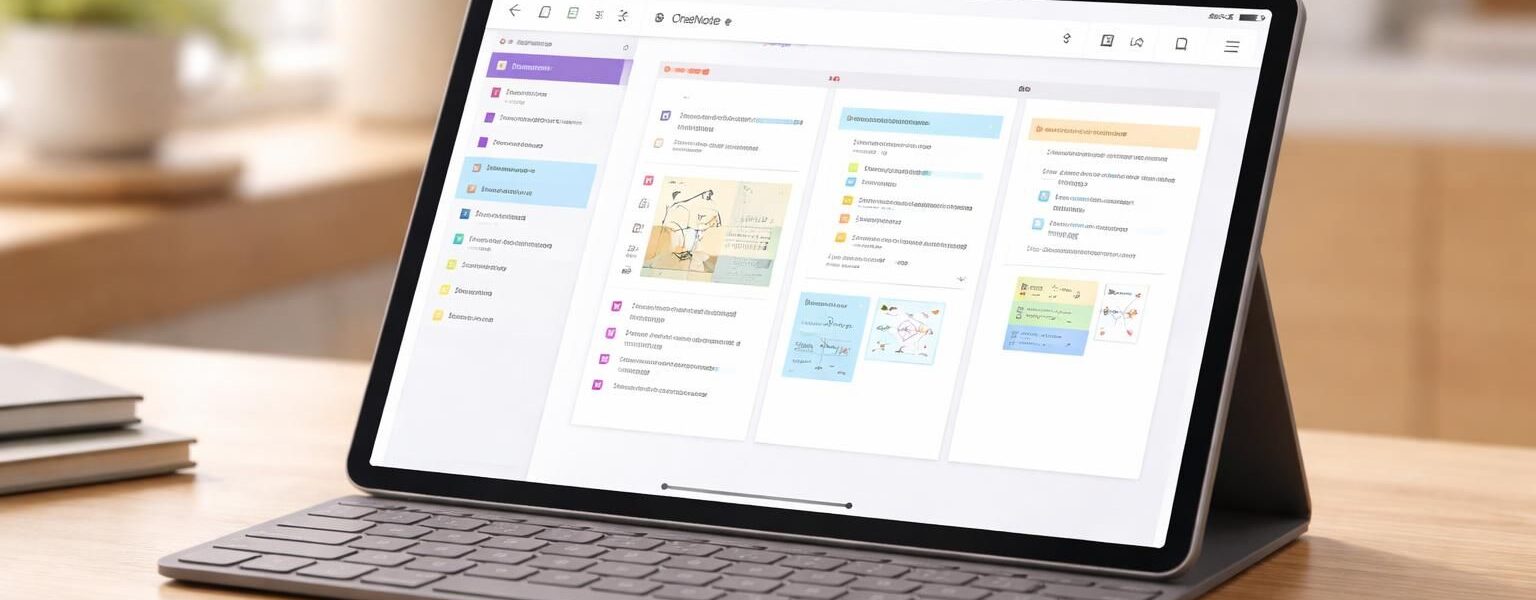
Organisation : cahier numérique OneNote sur tablette Windows système clair
Le passage à un monde numérique impose de repenser notre façon de gérer les informations, et les outils comme Microsoft OneNote se présentent comme des alliés incontournables. Avec son interface intuitive et ses fonctionnalités avancées, cet outil permet aux utilisateurs de structurer leurs notes, d’organiser leurs idées et de collaborer efficacement. La possibilité de créer des blocs-notes, des sections et des pages offre une flexibilité sans précédent pour s’adapter aux besoins spécifiques de chacun. Que ce soit pour des étudiants, des professionnels ou des équipes, OneNote est bien plus qu’un simple outil de prise de notes ; c’est une plateforme qui facilite la gestion de projets, la planification d’évaluations et la coordination d’activités. Dans un contexte où la numérisation est la norme, cet article se propose d’explorer les multiples facettes d’une utilisation optimisée de OneNote.
Qu’est-ce que OneNote et pourquoi l’utiliser ?
OneNote est un cahier numérique développé par Microsoft qui s’inscrit dans la suite Office 365. Il permet de prendre des notes, d’organiser des informations et de collaborer sur des projets de manière fluide. Doté d’une interface claire, cet outil s’adapte à différents contextes tels que l’éducation, le monde professionnel ou encore la gestion de projets personnels.
Les principales caractéristiques de OneNote incluent la possibilité d’intégrer divers types de contenu : textes, images, tableaux, enregistrements audio et même fichiers vidéo. Cette polyvalence est renforcée par une fonction de syncronisation qui permet d’accéder aux notes depuis n’importe quel appareil connecté à Internet, qu’il s’agisse d’une tablette Windows ou d’un smartphone.
En comparaison d’autres outils de prise de notes, OneNote se distingue par son approche modulaire. Chaque bloc-notes peut contenir plusieurs sections aux thématiques différentes, ce qui favorise une organisation efficace. Ce type de structuration facilite l’accès à l’information quand on en a besoin.
Un autre aspect important est la capacité de travailler en collaboration. Les utilisateurs peuvent partager leurs blocs-notes avec d’autres, ce qui ouvre la voie à un travail d’équipe enrichi et interactif. Cela est particulièrement utile lors de projets académiques ou professionnels où plusieurs personnes doivent contribuer.
En somme, OneNote est un outil complet qui révolutionne la manière dont l’information est gérée, apportant une efficacité accrue à ceux qui l’adoptent.
Structure de base d’un cahier dans OneNote
La structure d’un cahier dans OneNote se compose principalement de trois éléments clés : les cahiers, les sections et les pages. Cela rappelle le fonctionnement d’un classeur physique, mais avec une flexibilité numérique considérable.
Les cahiers
Les cahiers constituent les conteneurs principaux, où l’on peut stocker toutes les informations relatives à un projet ou un ensemble de sujets. Par exemple, un étudiant pourrait créer un cahier pour chaque matière, tel que « Mathématiques » ou « Histoire », afin de garder toutes ses notes en un seul endroit. Cela permet de séparer clairement chaque sujet, facilitant par conséquent la recherche d’informations.
Les sections
À l’intérieur de chaque cahier, il est possible de créer plusieurs sections qui agissent comme des chapitres. Par exemple, un cahier de projet pourrait avoir des sections qui représentent les phases comme « Planification », « Exécution » et « Révision ». Cela aide à catégoriser les informations et à naviguer plus rapidement au sein du contenu.
Les pages et sous-pages
Les pages sont l’endroit où l’utilisateur peut ajouter de vraies notes. Chaque page peut contenir des informations spécifiques sur une tâche, comme les résultats d’une réunion ou des listes de choses à faire. La possibilité de créer des sous-pages permet une hiérarchisation encore plus fine des contenus, en décomposant les informations en sections plus petites lorsqu’un sujet est complexe.
Avec cette structure claire, OneNote offre une gestion des pages intuitive. La création, la reclassification et la suppression de pages peuvent se faire aisément, rendant l’application flexible et adaptable. Ainsi, chaque utilisateur peut organiser son espace de manière à répondre parfaitement à ses besoins.
Comment créer et organiser un cahier dans OneNote
Pour tirer pleinement parti de OneNote, il est essentiel de savoir comment créer et organiser un cahier numérique. Voici les étapes clés à suivre.
Création d’un nouveau cahier
Pour créer un nouveau cahier, il suffit d’ouvrir l’application et de se diriger vers l’onglet « Fichier », puis de sélectionner l’option « Nouveau ». Cela vous permettra de choisir un nom pour votre cahier, tel que « Études » ou « Projets ». Le choix d’un nom évocateur améliore la navigation entre différents cahiers.
Configuration des sections
Une fois le cahier créé, l’étape suivante consiste à ajouter des sections. Vous devrez attribuer un titre à chaque section correspondant à des thématiques, telles que « Cours de Mathématiques » ou « Projets en équipe ». L’attribution de titres clairs aide à maintenir une navigation facile et intuitive entre les différentes thématiques.
Gestion des pages
Après l’ajout des sections, vous pouvez créer des pages à l’intérieur de chaque section. Cliquer sur l’icône « Plus » vous permettra de donner un titre à votre page, par exemple en fonction du sujet traité, ce qui facilitera son identification ultérieure. Chaque page peut également contenir des sous-pages pour une gestion plus raffinée des informations.
À tout moment, vous pourrez prendre des notes, insérer des graphiques ou même ajouter des tableaux pour mieux visualiser vos idées. OneNote offre la flexibilité nécessaire pour concevoir vos pages selon vos besoins, maximisant ainsi votre efficacité.
Les astuces pour optimiser l’utilisation de OneNote
Pour améliorer votre expérience avec OneNote, voici quelques astuces pratiques qui peuvent faciliter l’organisation et la gestion de vos informations.
Utiliser des balises
Les balises permettent de catégoriser et de prioriser les notes. Par exemple, vous pouvez utiliser des balises pour marquer des tâches importantes, des questions à poser, ou des idées à développer. Cela favorise une meilleure gestion des informations et aide à ne rien oublier.
Créer des liens internes
L’utilisation de liens internes dans OneNote est une méthode efficace pour naviguer rapidement entre les pages. En liant les notes de réunion aux listes de tâches, ou les recherches à des rapports d’avancement, on arrive à avoir une meilleure fluidité dans l’organisation.
Exploiter les outils multimédia
OneNote permet d’insérer des éléments multimédias, tels que des enregistrements audio ou des images. Cela enrichit vos notes et permet de créer des contenus pédagogiques plus intéressants et interactifs. Les utilisateurs peuvent ainsi diversifier leurs approches de la prise de notes.
Synchronisation multi-appareils
La syncronisation est un élément clé de OneNote. Accessible depuis un téléphone, un ordinateur ou une tablette, cela permet de continuer à travailler sur vos notes où que vous soyez. Grâce à cette fonctionnalité, vous ne perdez jamais l’accès à vos informations, ce qui devient essentiel pour ceux qui sont souvent en déplacement.
Comment collaborer efficacement avec OneNote
OneNote offre des fonctionnalités de collaboration uniques qui permettent de travailler efficacement en équipe. Voici comment vous pouvez maximiser ces capacités.
Partage de blocs-notes
Pour bénéficier au maximum des fonctionnalités collaboratives de OneNote, vous pouvez partager vos cahiers numériques avec d’autres utilisateurs. Cela est particulièrement utile dans les contextes d’enseignement où les enseignants peuvent créer des espaces de collaboration pour les élèves. Pour partager un cahier, rendez-vous dans les paramètres de partage et ajoutez les adresses e-mail des personnes concernées.
Travail simultané
Les membres d’une équipe peuvent travailler sur le même bloc-notes en temps réel, ce qui est idéal pour les projets où des modifications fréquentes sont nécessaires. L’interface montre les contributions de chaque participant, permettant une transparence totale dans la gestion des tâches.
Espaces collaboratifs
OneNote offre la possibilité de créer des sections dédiées à des travaux de groupe, où tous les membres peuvent ajouter des notes, des difficultés rencontrées ou des avancées réalisées. Cela est particulièrement efficace pour maintenir le projet sur les rails tout en favorisant l’implication de chacun.
La gestion des droits d’accès permet également de sécuriser les informations sensibles, garantissant que seules les personnes autorisées peuvent modifier ou consulter certains contenus.
Personnalisation du cahier numérique dans OneNote
L’une des grandes forces de OneNote est sa capacité à se personnaliser selon les besoins de l’utilisateur. Voici comment exploiter cette polyvalence.
Thèmes et styles de page
OneNote permet aux utilisateurs de choisir des thèmes et des styles de page personnalisés pour rendre leur cahier numérique plus attrayant et agréable à utiliser. Cela peut aller de la modification des couleurs à l’utilisation de différents types de polices.
Modèles préétablis
L’utilisation de modèles prédéfinis est également un atout majeur. Que ce soit pour des réunions, des comptes rendus ou des projets spécifiques, ces modèles permettent de gagner du temps en assurant un format cohérent.
Ajouter des étiquettes personnalisées
En créant des étiquettes personnalisées, vous pouvez hiérarchiser vos notes de manière plus efficace. Cela est particulièrement utile pour la gestion des tâches, comme visualiser les priorités ou les points à traiter en urgence.
Cette flexibilité de personnalisation garantit que chaque utilisateur peut adapter OneNote à ses propres méthodes de travail, ce qui facilite encore plus l’organisation des informations.
Conclusion sur l’optimisation de OneNote pour une meilleure organisation
Avec la montée en puissance de la numérisation, des outils comme OneNote se révèlent être des alliés précieux dans la gestion des informations et des projets. La clé d’une utilisation efficace de cet outil réside dans la compréhension de sa structure et dans l’application de bonnes pratiques pour l’organisation et la gestion des pages. En exploitant pleinement les fonctionnalités offertes, les utilisateurs peuvent optimiser leur efficacité, que ce soit dans un cadre éducatif ou professionnel.
La capacité de OneNote à intégrer différents types de contenu et à faciliter la collaboration entre utilisateurs fait de cette plateforme un choix judicieux pour quiconque souhaite améliorer sa façon de travailler.
Pour plus de détails sur l’adoption de la technologie et l’évolution dans le secteur de la formation, vous pouvez consulter ce lien.




 La formation continue est un levier essentiel pour la réussite d’une entreprise. Avec Former Ses Salariés, « Découvrez les clés de la formation » et apprenez à optimiser les talents de vos collaborateurs. Ce site contributif, animé par des rédacteurs passionnés, vous offre un regard éclairé sur les meilleures pratiques et innovations en matière d’éducation professionnelle.