
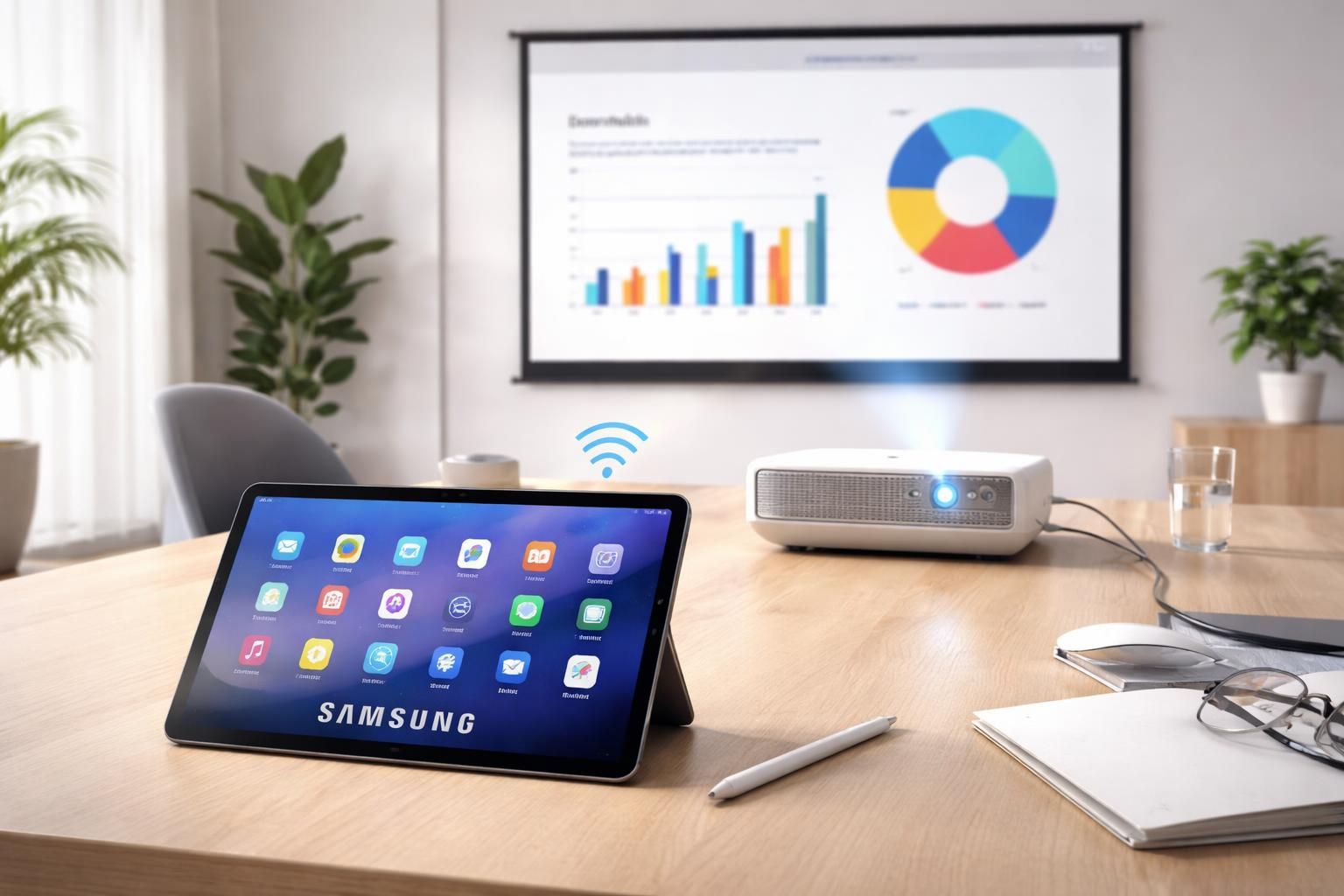
La connexion d’une tablette Samsung à un vidéoprojecteur ou un écran externe est devenue une nécessité dans plusieurs contextes, qu’il s’agisse de présentations professionnelles, d’enseignement à distance ou de divertissement. Grâce à l’évolution rapide des technologies, plusieurs solutions simples et efficaces sont désormais accessibles pour faciliter ces connexions. En 2026, avec une multitude de modèles de tablettes sur le marché, il est essentiel de choisir le bon type de câble ou d’option sans fil en fonction des besoins spécifiques de chaque utilisateur. Cet article propose un tour d’horizon des différentes méthodes de connexion, en veillant à décrire les avantages et inconvénients de chacune, tout en fournissant des conseils pratiques pour réussir ce type de configuration.
Modes de connexion : comprendre les options disponibles
La connexion d’une tablette Samsung à un écran externe peut se faire de manière filaire ou sans fil. Comprendre ces modes de connexion est primordial pour tirer le meilleur parti de votre appareil. Les options filaires restent la solution la plus mûre pour un affichage stable, tandis que les connexions sans fil offrent plus de flexibilité. Voici un aperçu des principales méthodes disponibles :
- Connexions filaires :
- HDMI : La sortie HDMI est standard pour de nombreux appareils. La plupart des tablettes Samsung prennent en charge cette option, souvent au moyen d’un adaptateur.
- USB-C Alt Mode : Les modèles récents de tablettes Samsung intègrent souvent un port USB-C qui permet la transmission de vidéo tout en chargeant l’appareil.
- HDMI : La sortie HDMI est standard pour de nombreux appareils. La plupart des tablettes Samsung prennent en charge cette option, souvent au moyen d’un adaptateur.
- USB-C Alt Mode : Les modèles récents de tablettes Samsung intègrent souvent un port USB-C qui permet la transmission de vidéo tout en chargeant l’appareil.
- Solutions sans fil :
- AirPlay : Principalement utilisé pour les appareils Apple, certaines solutions tierces permettent tout de même une compatibilité avec Samsung.
- Miracast : Fonctionne avec de nombreuses tablettes sous Windows et Android, y compris les tablettes Samsung.
- Chromecast : Utile pour les utilisateurs d’appareils Google, cette solution facilite le partage d’écran depuis de nombreuses applications.
- AirPlay : Principalement utilisé pour les appareils Apple, certaines solutions tierces permettent tout de même une compatibilité avec Samsung.
- Miracast : Fonctionne avec de nombreuses tablettes sous Windows et Android, y compris les tablettes Samsung.
- Chromecast : Utile pour les utilisateurs d’appareils Google, cette solution facilite le partage d’écran depuis de nombreuses applications.
Connexions filaires : HDMI et USB-C
Les connexions filaires sont souvent privilégiées pour leur stabilité. En utilisant un câble HDMI, il est possible de bénéficier d’une qualité d’image optimale. Pour les tablettes équipées d’un port USB-C capable de l’Alt Mode, l’utilisateur a la possibilité de transférer à la fois l’alimentation et le signal vidéo via un unique câble. Voici un tableau récapitulatif des options de branchement filaire :
| Type de connecteur | Compatibilité | Avantages | Limitations |
|---|---|---|---|
| HDMI (via adaptateur) | Tablettes Android et Windows | Stabilité élevée, large compatibilité | Adaptateur souvent requis pour certaines marques comme l’iPad |
| USB-C Alt Mode | Modèles récents de Samsung et d’autres marques | Transfert vidéo et charge simultanés | Connectivité variable selon le fabricant |
| DisplayPort over USB-C | Modèles haut de gamme | Excellente résolution et fréquence de rafraîchissement | Moins courant sur les tablettes grand public |
Connexions sans fil : options et avantages
Les connexions sans fil offrent une grande commodité, particulièrement dans des environnements d’affaires ou éducatifs où un cablage minimal est souhaité. Ces solutions reposent sur des technologies qui exploitent le Wi-Fi pour établir une connexion. Voici un aperçu des principales options disponibles :
- AirPlay : Bien qu’initialement conçu pour les appareils Apple, il existe des applications sur le marché permettant d’étendre cette fonctionnalité à d’autres types de dispositifs.
- Miracast : Permet une diffusion d’écran depuis la tablette Samsung directement vers un projecteur compatible, souvent sans nécessiter d’application tierce.
- Chromecast : Étant nativement intégré à de nombreuses tablettes Android, il facilite le partage d’écran via le réseau Wi-Fi local.
Configurer une connexion sans fil
Pour les utilisateurs souhaitant établir une connexion sans fil, voici les étapes à suivre :
- Assurez-vous que votre vidéoprojecteur ou écran est compatible avec l’option sélectionnée (AirPlay, Miracast ou Chromecast).
- Connectez votre tablette et votre écran au même réseau Wi-Fi.
- Activez l’option de projection ou de partage d’écran directement depuis les paramètres de votre tablette.
- Suivez les instructions affichées pour finaliser la connexion.
Vérification de la compatibilité matérielle et logicielle
Avant d’investir dans une méthode de connexion, il est crucial de vérifier la compatibilité entre la tablette Samsung et l’écran ou le vidéoprojecteur. De nombreux utilisateurs rencontrent des difficultés dues à un manque de compatibilité. Les spécifications matérielles, ainsi que les mises à jour logicielles, doivent être prises en compte pour garantir une expérience utilisateur optimale. Voici quelques points à vérifier avant tout achat :
- Type de port présent sur votre tablette (HDMI, USB-C, etc.)
- Support pour l’Alt Mode USB-C
- Résolution maximale acceptée par votre écran
- Besoin d’alimentation par câble ou dock adapté lors de la connexion
Astuces pour un partage d’écran réussi
Plusieurs utilisateurs rencontrent des problèmes lors du partage d’écran. Afin d’anticiper ces difficultés, quelques astuces pratiques peuvent s’avérer utiles :
- Vérifiez les câbles et adaptateurs : Un câble de mauvaise qualité peut altérer la qualité de l’image.
- Testez le partage d’écran sur un autre appareil : Cela permettra de déterminer si le problème vient de la tablette ou du projecteur.
- Mettez à jour le système d’exploitation de votre tablette : Les mises à jour peuvent résoudre de nombreux problèmes de compatibilité.
Zoom sur les accessoires utiles
Pour faciliter la connexion de votre tablette Samsung à un vidéoprojecteur ou un écran, il existe plusieurs accessoires qui s’avèrent indispensables. Ceux-ci peuvent améliorer l’expérience utilisateur, surtout dans des contextes professionnels :
- Docks : Permettent d’ajouter plusieurs ports de connexion et d’alimenter la tablette lors de l’utilisation.
- Adaptateurs certifiés : Évitez les problèmes de compatibilité en optant pour des adaptateurs de marque reconnue.
- Câbles HDMI de qualité supérieure : Garantissent une transmission optimale du signal sans perte de qualité.
Dépannage rapide lors des connexions
Il est fréquent de rencontrer des problèmes lors de la connexion de votre tablette à un écran. Voici une checklist des étapes à suivre pour un dépannage efficace :
- Vérifiez les câbles : Assurez-vous qu’ils sont bien connectés et en bon état.
- Testez l’écran : Essayez de le connecter avec un autre appareil pour vérifier son bon fonctionnement.
- Redémarrez les appareils : Souvent, un simple redémarrage résout les problèmes de connexion.
- Consultez l’assistance technique : Si le problème persiste, se référer aux ressources en ligne peut s’avérer utile.
Le partage d’écran via une tablette Samsung ouvre de nombreuses possibilités, tant au niveau professionnel que personnel. En maîtrisant les différentes méthodes et en prenant soin de vérifier la compatibilité de vos appareils, chaque utilisateur peut bénéficier d’une expérience fluide et sans interruption.
Pour des conseils supplémentaires sur l’utilisation de vidéoprojecteurs et d’écrans dans des contextes variés, n’hésitez pas à consulter ce site spécialisé : formersessalaries.com.