

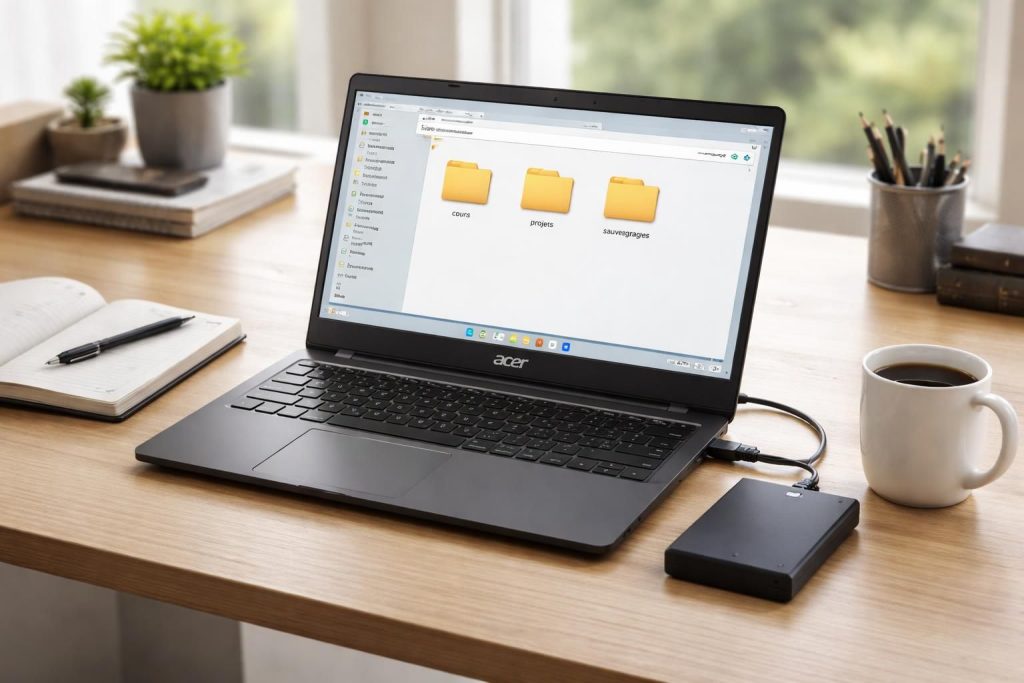
Protéger ses fichiers de cours sur un PC portable Acer est devenu une nécessité face à un environnement numérique de plus en plus risqué. Les étudiants, professionnels et enseignants dépendent d’un accès constant à leurs fichiers et documents. En effet, la perte de données peut avoir des conséquences désastreuses, non seulement pour la réussite scolaire, mais aussi pour la réputation et l’intégrité des travaux produits. De nombreux utilisateurs ne prennent pas suffisamment au sérieux cette problématique, pensant que les incidents ne les toucheront jamais. Pourtant, une simple panne matérielle ou une erreur humaine peut entraîner la perte définitive de fichiers essentiels. Pour faire face à ces éventualités, il est crucial de mettre en place un système de sauvegarde robustes et adaptées aux besoins spécifiques de chacun.
En 2026, avec une multitude de solutions de sauvegarde disponibles, découvrons les méthodes efficaces et recommandées pour protéger vos fichiers de cours sur un PC portable Acer.
Pourquoi la sauvegarde est essentielle pour vos fichiers de cours ?
La question de la sauvegarde des données ne doit pas être sous-estimée. Les fichiers de cours, qu’il s’agisse de documents, d’images ou de vidéos, représentent un investissement de temps et d’efforts considérables. Les étudiants peuvent perdre des mois de travail en cas de mauvaise gestion de leurs sauvegardes. Les raisons pour lesquelles une sauvegarde est essentielle se suivent et se ressemblent.
Tout d’abord, il y a les risques liés aux pannes matérielles. Les disques durs et autres composants de votre PC portable Acer peuvent tomber en panne sans préavis. En 2026, les statistiques montrent qu’environ 30% des utilisateurs sont confrontés à des pertes de données à cause de pannes de matériel. Au-delà des pannes, des menaces comme les virus et les ransomware continuent d’évoluer, souvent avec des conséquences catastrophiques sur vos fichiers. Selon une étude récente, 50% des entreprises ont perdu des données critiques à cause d’attaques de ransomware.
Ensuite, l’erreur humaine reste une des causes principales de perte de données. Une suppression involontaire d’un fichier important peut se produire à tout moment. Sans sauvegarde, ce fichier peut être irrécupérable. Enfin, le vol ou la perte de votre PC portable Acer constitue une réalité inquiétante. Si vos fichiers ne sont stockés que localement, vous risquez de tout perdre en un instant. C’est pourquoi il est primordial de concevoir une stratégie de sauvegarde appropriée.
Les types de sauvegardes à considérer
Il existe plusieurs options de sauvegarde qui méritent d’être examinées. Tout d’abord, une sauvegarde locale sur un disque dur externe garantit un accès rapide à vos fichiers en cas de problème. Cette méthode classique permet de stocker les fichiers de manière sécurisée, mais elle n’est pas exempte de risques, surtout en cas de vol.
Une autre solution efficace est la sauvegarde dans le cloud. Des services comme OneDrive de Microsoft offrent une interface simple et intuitive pour sauvegarder automatiquement vos fichiers de cours. En effet, cette méthode présente l’avantage d’accéder à vos fichiers depuis n’importe quel appareil, tant que vous disposez d’une connexion Internet. La sauvegarde dans le cloud permet également une plus grande sécurité, car vos données sont souvent chiffrées.
Il est également possible d’utiliser des systèmes combinés. Par exemple, une stratégie recommandée est d’adopter la règle 3-2-1 : conserver trois copies de vos fichiers, sur deux médias différents, et garder une copie hors site. Cela minimise les risques de pertes potentielles.
Configurer la sauvegarde Windows sur votre PC portable Acer
La plupart des utilisateurs de Windows sur PC portable Acer ne sont pas conscients de la puissance des outils intégrés. Configurer la sauvegarde Windows est une étape cruciale pour protéger vos fichiers. Ce processus commence par l’activation de la fonctionnalité « Sauvegarde Windows », qui permet de synchroniser automatiquement vos documents et paramètres via votre compte Microsoft. Cela facilite également la restauration en cas de besoin.
Étapes pour activer Sauvegarde Windows
- Ouvrir les Paramètres du système.
- Accéder à la section Comptes.
- Sélectionner l’option « Sauvegarde Windows ».
- Connectez-vous à votre compte Microsoft.
- Choisissez les dossiers à sauvegarder.
Une fois la sauvegarde activée, il serait sage de maintenir l’historique des fichiers. Cela permet de récupérer des versions antérieures de vos fichiers, assurant ainsi une protection supplémentaire.
Sauvegarde automatique avec l’historique des fichiers
L’Historique des fichiers est une fonctionnalité pratique intégrée dans Windows 10 et 11. Il effectue des copies automatiques de vos fichiers à intervalles réguliers, stockant ces versions sur un disque dur externe ou un emplacement réseau.
Configurer l’historique des fichiers
Pour configurer l’historique des fichiers, connectez d’abord un disque dur externe ou un emplacement réseau. Ensuite, accédez à l’option « Sauvegarde » dans les Paramètres. Une fois sur l’interface, il suffit de cliquer sur « Ajouter un lecteur » et de sélectionner le support approprié. Activez l’option « Sauvegarder automatiquement mes fichiers » pour continuer.
Il est également possible de personnaliser la fréquence des sauvegardes. Une recommandation serait de choisir une fréquence qui correspond à votre rythme de travail. Pour un usage intensif, une sauvegarde toutes les heures peut s’avérer pertinente.
| Fréquence | Usage conseillé | Impact sur le stockage |
|---|---|---|
| Toutes les 10 minutes | Travail intensif sur documents | Élevé |
| Toutes les heures | Usage professionnel quotidien | Moyen |
| Quotidienne | Usage personnel régulier | Faible |
| Hebdomadaire | Archivage périodique | Très faible |
Créer une image système pour une protection complète
En plus de l’historique des fichiers, la création d’une image système est une méthode avancée pour sécuriser votre PC portable Acer. Une image système est une sauvegarde complète de votre disque dur, ce qui vous permet de restaurer votre système d’exploitation, vos applications et vos fichiers d’un seul coup. Cette méthode est cruciale en cas de panne matérielle majeure.
Étapes pour créer une image système
- Accédez à la fonctionnalité « Sauvegarder et restaurer (Windows 7) » dans le Panneau de configuration.
- Cliquez sur « Créer une image système ».
- Sélectionnez l’emplacement pour enregistrer l’image (disque dur externe, DVD, ou réseau).
- Définissez les partitions à inclure dans l’image.
- Lancez le processus de création de l’image.
Solutions de sauvegarde tierces : options avancées
Pour ceux qui recherchent des fonctionnalités plus avancées, plusieurs logiciels tiers peuvent améliorer le processus de sauvegarde. Des outils comme Macrium Reflect, EaseUS Todo Backup ou Acronis True Image offrent des options complexes, comme la sauvegarde incrémentielle, le clonage de disque et le chiffrement des données. Ces logiciels permettent de gérer plus facilement les sauvegardes et de réduire le temps consacré à cette tâche cruciale.
Choisir le bon logiciel de sauvegarde
Lorsque vous choisissez un logiciel de sauvegarde, il est essentiel d’évaluer vos besoins spécifiques. Par exemple, certains utilisateurs peuvent préférer des solutions légères et gratuites, tandis que d’autres seront plus à l’aise avec des outils payants offrant des fonctions avancées. Une bonne pratique serait de lire des avis et des comparatifs en ligne pour choisir le logiciel le plus adapté. Pour une étude plus approfondie, il est possible de vous orienter vers des guides comme l’article sur la gestion de fichiers PDF sur PC Acer.
Conclusion : la gestion proactive des fichiers de cours
Adopter les bonnes pratiques en matière de sauvegarde est crucial pour tous ceux qui utilisent un PC portable Acer pour leurs fichiers de cours. Quelle que soit la méthode choisie — qu’il s’agisse des outils intégrés de Windows ou de logiciels tiers — l’important est de garantir la sécurité et la récupération facile de vos données. En suivant les recommandations détaillées, il est possible de réduire considérablement les risques liés à la perte de données, offrant ainsi la tranquillité d’esprit nécessaire pour se concentrer pleinement sur l’apprentissage.